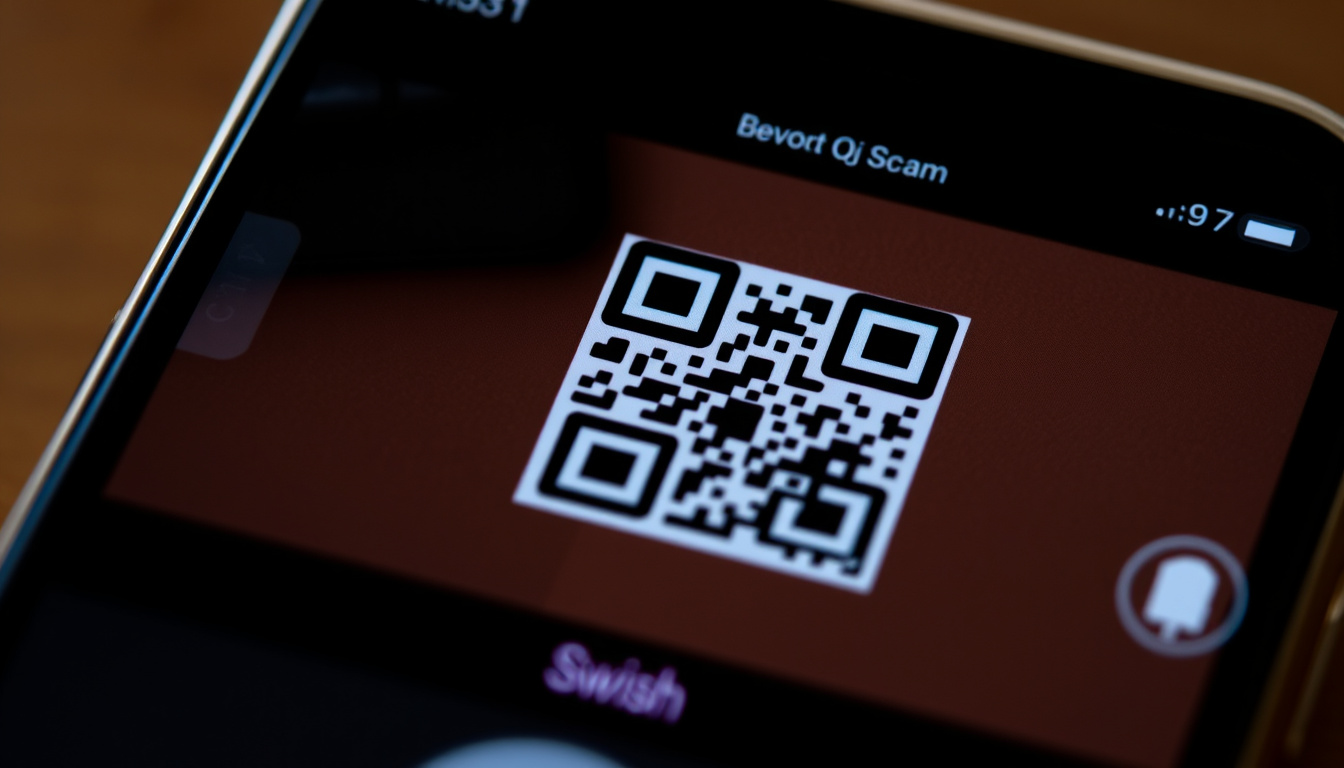
Har du någonsin försökt att skanna en QR-kod som visas på din egen mobilskärm och insett att kameran inte kan se den? Med över 8 miljoner Swish-användare i Sverige är QR-koder en del av vardagen, och den här guiden visar hur du skannar dem på iPhone, Android, Samsung, från bilder och med Swish – inklusive knepet för att skanna en kod på din egen enhet.
QR står för: Quick Response ·
Första QR-koden utvecklades: 1994 av Denso Wave ·
Inbyggd QR-läsning i iPhone sedan: iOS 11 ·
Swish-användare i Sverige: Över 8 miljoner ·
Maximal datamängd i en QR-kod: 4 296 alfanumeriska tecken
Snabböversikt
- De flesta moderna mobiltelefoner kan skanna QR-koder med den inbyggda kameraappen (Apple Support)
- Swish-appen har en inbyggd QR-skanner för betalningar (Swish)
- Google Lens kan skanna QR-koder från sparade bilder (Google Support)
- Vilken gratis QR-skanner som är ”bäst” är en subjektiv bedömning
- Vissa äldre eller enklare mobilmodeller saknar inbyggd QR-läsning i kameraappen
- Fler appar och tjänster integrerar QR-skanning direkt i kameran (Google Support) (Swish)
- Swish utvecklar QR-lösningar för både privatpersoner och företag (Swish)
Fem snabba fakta, en tydlig bild: QR-koder har gått från industriellt verktyg till vardagsteknik för betalningar och webbplatsbesök.
| Fakta | Värde |
|---|---|
| QR står för | Quick Response |
| Första QR-koden utvecklades | 1994 av Denso Wave |
| Inbyggd QR-läsning i iPhone sedan | iOS 11 |
| Swish-användare i Sverige | Över 8 miljoner |
| Maximal datamängd i en QR-kod | 4 296 alfanumeriska tecken |
Hur skannar man QR-koder i mobilen?
Så skannar du med kameraappen på Android
- Öppna kameraappen
- Rikta kameran mot QR-koden
- Tryck på bannern som visas när koden känns igen (Google Support)
Öppna kameraappen, rikta mot QR-koden och tryck på bannern som visas – Googles officiella rekommendation för Android-användare.
Google Support
Så skannar du med kameraappen på Samsung
- Öppna kameraappen på din Samsung-enhet
- Rikta mot QR-koden
- Tryck på den länk eller notis som visas
Så skannar du med kameraappen på iPhone
På iPhone kan du skanna en QR-kod med den inbyggda Kamera-appen. Rikta helt enkelt kameran mot koden, så känner telefonen igen den och visar en notis eller länk att trycka på (Apple Support). Inga extra appar behövs.
På iPhone räcker det att öppna Kamera-appen och rikta mot QR-koden – en notis visas och du trycker för att öppna länken.
Apple Support
Tips för lyckad QR-skanning
- Håll kameran på lagom avstånd så att QR-koden får plats i sökarområdet
- Se till att belysningen är tillräcklig
- Håll telefonen stilla när koden scannas
- Undvik skuggor eller reflektioner på QR-koden
Om kameran inte reagerar, prova att zooma in något eller flytta telefonen närmare koden. Många äldre mobiler behöver koden närmare för att kunna fokusera.
Det här är grunden: de flesta moderna mobiler känner igen QR-koder direkt i kameraappen. Enligt Google Support (Androids officiella hjälpcenter) är kamerabannern det snabbaste sättet att öppna en QR-kod, och på iPhone gäller samma princip med en notis.
Hur skannar man en QR-kod på en iPhone?
Skanna QR-kod med Kamera-appen på iPhone
Öppna Kamera-appen på din iPhone och rikta den mot QR-koden. När koden känns igen visas en avisering högst upp på skärmen – tryck på den för att öppna länken eller informationen (Apple Support).
Lägg till QR-läsare i Kontrollcenter
- Öppna Kontrollcenter genom att svepa nedåt från skärmens övre högra hörn
- Håll på skärmens bakgrund tills reglagen visas
- Tryck på ”Lägg till ett reglage” i listan
- Välj ”Skanna kod” och tryck på klart
Skanna QR-kod utan extra app på iPhone
iPhone har inbyggt stöd för QR-skanning i Kamera-appen sedan iOS 11, vilket innebär att du inte behöver någon separat QR-app (Apple Support (iPhones officiella hjälpsida)). Det här är en av de mest underskattade funktionerna – den bara finns där när du behöver den.
Hur skannar man en QR-kod från bilder?
Skanna QR-kod från en bild med Google Lens
Har du en QR-kod i en bild, till exempel en skärmdump eller ett foto, kan du använda Google Lens för att skanna den. Funktionen känner igen och öppnar QR-koder i sparade bilder (Google Support).
Skanna QR-kod från skärmdump
- Öppna bilden i Google Foto eller din fotogalleri-app
- Tryck på Google Lens-ikonen (kameraikonen)
- Tryck på länken som dyker upp när koden känns igen
Skanna QR-kod på samma enhet
Om QR-koden visas på din egen mobilskärm kan du inte använda kameran på samma enhet – den kan inte fota sig själv. Lösningen är att spara bilden och använda en bildbaserad skanner, eller att använda en andra enhet för att skanna koden. Swish rekommenderar att du läser en sparad QR-bild direkt i appen om du behöver betala (Swish (Sveriges betalningsapp)).
Kan man skärmdumpa en QR-kod?
Ja, det kan man. En skärmdump av en QR-kod fungerar som en vanlig bild och kan skannas med Google Lens eller i vissa appar som Swish. Se bara till att koden är skarp och inte är klippt.
Behöver du skanna din egen Swish-QR-kod med din egen mobil? Spara skärmdumpen av koden, öppna Swish och använd bildikonen för att läsa den – så slipper du en andra enhet.
Sammanfattningsvis behöver du aldrig vara fast med en QR-kod på din egen skärm – det finns alltid en väg att läsa den, antingen via skärmdump eller med en annan enhet.
Hur skannar jag en QR-kod med Swish?
Så gör du en Swish-betalning med QR-kod
- Öppna Swish-appen
- Välj ”Swish” (skanna-funktionen finns på startsidan)
- Skanna mottagarens QR-kod med kameran eller från en sparad bild
- Kontrollera att mottagarens namn och belopp är korrekta
- Signera med Mobilt BankID (Swish (officiella FAQ))
QR-koder för Swish visas bland annat på kassaskärmar, kvitton och fakturor. Enligt Swish Developer (deras tekniska dokumentation) kan en Swish-QR-kod innehålla mottagarnummer samt valfritt belopp och betalningsmeddelande.
Förutom Swish erbjuder även många banker och betalningsappar QR-skanningsfunktioner. Principen är densamma: öppna appen, välj skanna och rikta mot koden. Apples och Googles inbyggda kameraappar har gratis QR-skanningsfunktioner inbyggda (Apple Support, Google Support) – men för betalningar är det säkrast att använda själva betalningsappen.
Vilken är den bästa gratis QR-scannern?
För de flesta användare är den bästa gratis QR-scannern den som redan finns i mobilen. Varken Apple eller Google kräver en separat app för att skanna QR-koder, och Swish har sin egen inbyggda skanner för betalningar (Swish). För bildbaserad skanning är Google Lens ett gratis och pålitligt val.
Det viktigaste med Swish-QR-koder är kontrollen. Innan du signerar med Mobilt BankID ska du alltid dubbelkolla mottagarens namn och belopp – det är en säkerhetsåtgärd som Swish (officiella instruktioner) betonar. Att skanna är enkelt; att signera rätt är avgörande.
Hur skannar jag en QR-kod med min dator?
Skanna QR-kod med datorns webbkamera
Med en webbkamera och en webbaserad QR-tjänst kan en dator skanna QR-koder. Öppna en webbplats som erbjuder QR-avläsning via kamera, ge webbplatsen åtkomst till kameran och rikta den mot koden. Det här är praktiskt när mobilen inte är tillgänglig.
Skanna QR-kod från datorskärmen med mobilen
Om en QR-kod visas på datorskärmen är det enklast att skanna den med mobilens kamera. Håll mobilen på lagom avstånd från skärmen och rikta kameran mot koden – precis som när du skannar en kod på papper.
Felsökning: varför kameran inte skannar QR-koden
- Kontrollera kamerabehörigheten – kameran måste ha tillstånd att användas
- Se till att belysningen är tillräcklig – QR-koder behöver kontrast
- Kontrollera att koden är skarp och inte skadad – en skadad eller suddig QR-kod kan ofta inte avläsas
- Håll telefonen stilla – kameran behöver tid att fokusera
Många försöker skanna en QR-kod på sin egen telefonskärm med samma telefons kamera. Det går inte – kameran kan inte fota skärmen den sitter på. Spara bilden och använd en bildbaserad skanner istället.
Sammantaget är mobilen det mest pålitliga verktyget för QR-skanning, men med rätt inställningar och metoder kan även datorn fungera som ett alternativ.
Vanliga frågor
Hur skannar jag min QR-kod?
Öppna kameraappen, rikta mot QR-koden och tryck på bannern som visas. För din egen privata Swish-QR-kod kan du hitta den under Profil eller via Skanna → Min QR (Swish).
Behöver jag en särskild app för att skanna QR-koder?
Nej, de flesta moderna mobiltelefoner har en inbyggd QR-läsare i kameraappen. På iPhone fungerar Kamera-appen direkt, och på Android är Google Lens eller kameraappen tillräckligt (Apple Support).
Kan mobilen skanna QR-koder utan internet?
Ja, själva skanningen kräver ingen internetuppkoppling. Men för att öppna innehållet i QR-koden – till exempel en webbadress – behöver du internet (Google Support).
Vad gör jag om QR-koden är skadad eller suddig?
En skadad eller suddig QR-kod kan ofta inte avläsas. Testa att flytta koden närmare kameran, justera belysningen eller be avsändaren om en ny kod. Om en QR-kod är för repad eller klippt går den oftast inte att återställa.
Kan en QR-kod skannas flera gånger?
Ja, QR-koder kan skannas om och om igen – de förbrukas inte. Statiska QR-koder förblir oförändrade, medan dynamiska QR-koder kan uppdateras med ny information (Swish).
För hemmabrukaren i Sverige är slutsatsen enkel och obekväm på samma gång: du behöver inte ladda ner ännu en app. Den QR-skanner du redan har i mobilen räcker för det mesta, men när det gäller Swish-betalningar är det betalningsappen själv som gäller – där sitter säkerheten med namns- och beloppskontroll innan du signerar med Mobilt BankID (Swish). Läs mer om att ta skärmdump på datorn i vår guide för skärmdumpar i Windows, eller kolla vilken iPhone-modell som passar dig i vår iPhone-guide.
För den som skannar QR-koder dagligen – från fakturor till Swish-betalningar – är systemet pålitligt, men inte felfritt. En skadad kod eller fel enhet kan stanna hela flödet, och just därför är din kunskap om bildbaserad skanning och kontroll före signering värd mer än någon extra app.
Relaterade artiklar










Robin Lund är senior reporter på Stadsfokus och bevakar dagliga nyheter i hela Sverige.