Har du precis gått över till en iPhone 16 och undrar hur du stänger av den när det inte finns någon hemknapp? Du är inte ensam — många nya ägare blir förvånade när de upptäcker att kombinationen av knappar har ändrats. I den här guiden går vi igenom exakt hur du stänger av din iPhone 16, hur du gör en tvingad omstart när skärmen är frusen, och vad du ska undvika för att inte göra fel. Vi har kollat Apples egna supportdokument och pålitliga techkällor så att du får rätt information direkt.
Metod: Sidoknapp + volym upp · Tid: Cirka 10 sekunder · När: Vanlig avstängning eller frusen skärm
Bekräftade fakta
- På iPhone 16 används sidoknappen tillsammans med volymknapparna för avstängning.
- Detta skiljer sig från äldre modeller med hemknapp där du höll in toppknappen.
- Vid frusen skärm rekommenderar Apple Support en tvingad omstart.
- Håll sidoknappen och volym upp tills Apple-logotypen visas — det tar cirka 10 sekunder. (Apple Support)
- Vanlig avstängning kräver att du trycker på sidoknappen och en volymknapp samtidigt.
- Tvingad omstart kräver att du trycker snabbt på volym upp, volym ner, och håller sedan sidoknappen intryckt.
- Använd inte tvingad omstart i onödan — testa först att stänga av på vanligt sätt om enheten svarar.
- Kontrollera att du inte förväxlar med att stänga av via Inställningar.
Så stänger du av din iPhone 16 (steg för steg)
Att stänga av en iPhone 16 är enkelt när du väl kan knapparna. Börja med att hålla in sidoknappen tillsammans med volym upp-knappen.
- Håll in sidoknappen och volym upp samtidigt.
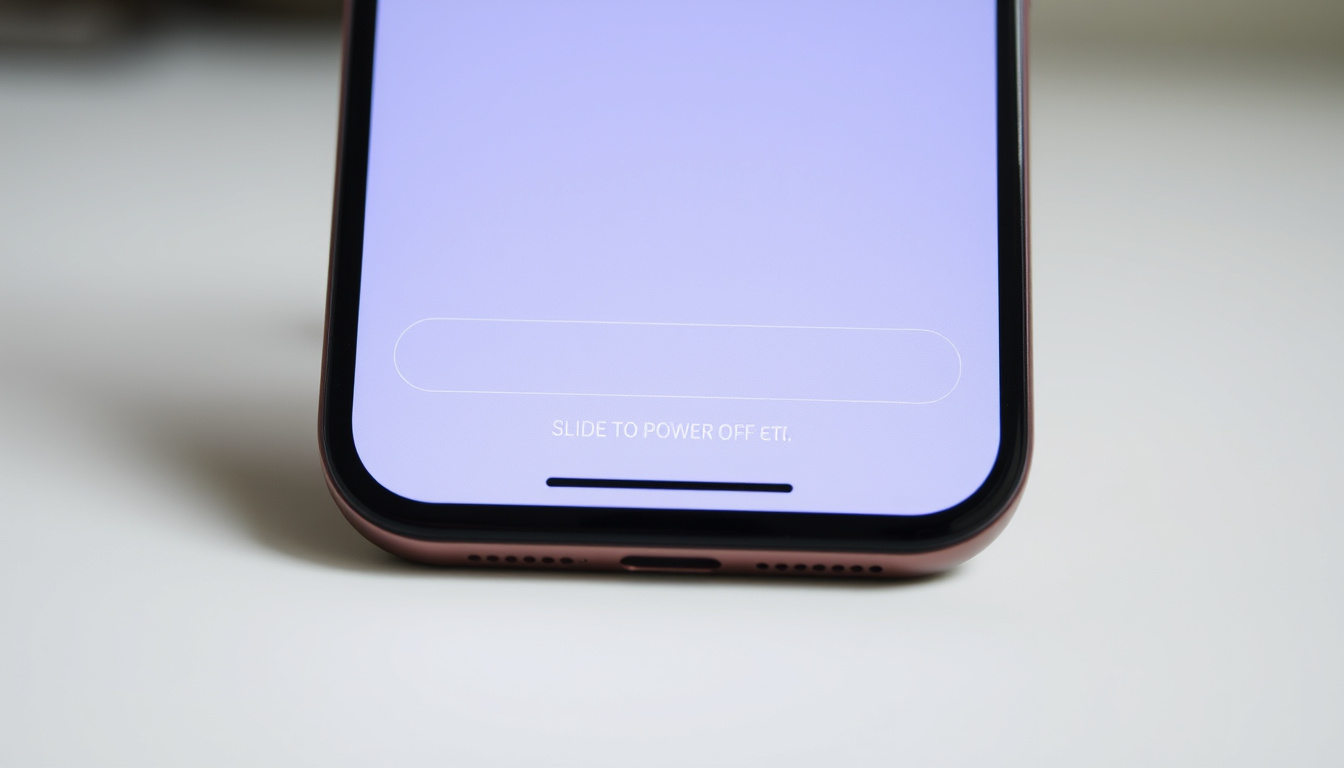
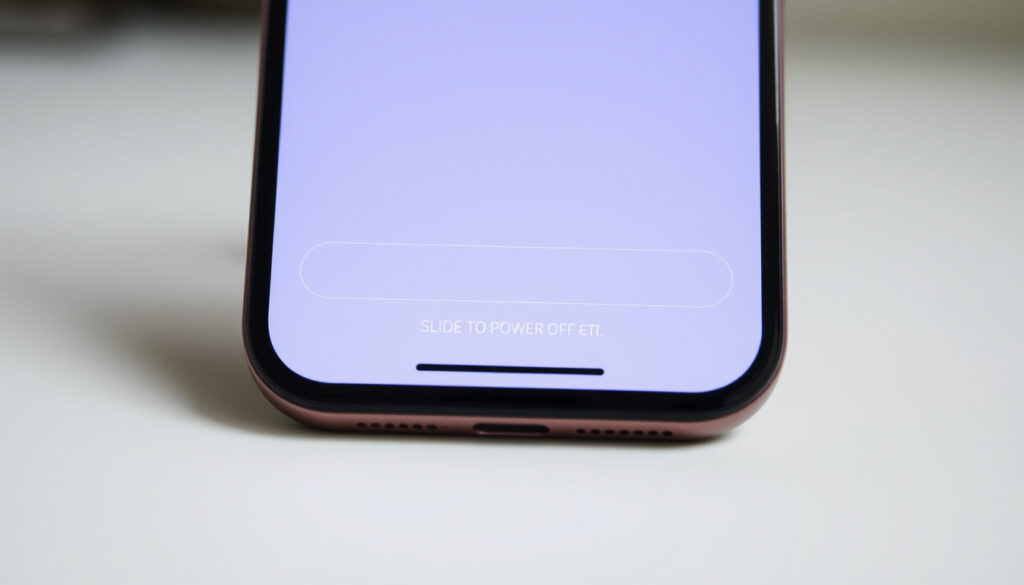
- Släpp alla knappar när reglaget ”stäng av” visas på skärmen.
- Dra reglaget till höger för att stänga av enheten.
Om din iPhone 16 ändå inte svarar och skärmen är frusen, rekommenderar Apple Support att du gör en tvingad omstart i stället för vanlig avstängning. Det är en viktig skillnad att känna till.
Den tvingade omstarten börjar med att du trycker snabbt på volym upp, sedan volym ner, och håller sedan in sidoknappen tills Apple-logotypen visas — håll i cirka 10 sekunder.
Det som förvillar många är att sekvensen för tvingad omstart är annorlunda än för vanlig avstängning. Enligt Apple Support är detta säkert att göra även om skärmen är svart.
Vad detta betyder: Att kunna skilja på vanlig avstängning och tvingad omstart är avgörande för att inte förvärra ett problem. Om du gör fel kan du råka stänga av enheten i stället för att starta om den — eller tvärtom.
Relaterad läsning: Spela in telefonsamtal på iPhone – komplett guide
support.apple.com, support.apple.com, 9to5mac.com, macrumors.com, support.apple.com, att.com, tomsguide.com, support.apple.com, ionhowto.com, osxdaily.com, support.apple.com
Vanliga frågor om iPhone 16
Hur många år håller en iPhone?
Det beror på batteriets hälsa och hur många iOS-uppdateringar enheten får.
Varför kräver iPhone 16 en annan avstängningssekvens än äldre modeller?
Eftersom iPhone 16 saknar hemknapp har Apple ändrat knapplayouten. Apple Support förklarar att sidoknappen nu tar över många av de funktioner som hemknappen tidigare hade — inklusive att öppna assistenten.
Kan jag stänga av iPhone 16 via Inställningar?
Ja, det går att stänga av via Inställningar > Allmänt > Stäng av, men det kräver att skärmen fungerar. Om skärmen är frusen eller svart behöver du använda knappkombinationen i stället.
Vad gör jag om min iPhone 16 inte startar efter en tvingad omstart?
Apple har en separat supportsida för detta. Om enheten fortfarande inte svarar efter flera försök bör du kontakta Apple Support för ytterligare hjälp.
Är det farligt att göra en tvingad omstart ofta?
Nej, enligt Apple Support är en tvingad omstart säker att utföra när det behövs. Den påverkar inte data eller systemfiler negativt.
Sammanfattning: Oavsett om du behöver stänga av din iPhone 16 eller göra en tvingad omstart vid en frusen skärm, är det viktigt att komma ihåg vilken knappkombination som gäller. Vanlig avstängning kräver sidoknapp och volymknapp; tvingad omstart kräver sekvensen volym upp, volym ner, sidoknapp. Med denna kunskap kan du hantera de flesta situationer på ett säkert sätt.
Relaterade artiklar









Robin Lund är senior reporter på Stadsfokus och bevakar dagliga nyheter i hela Sverige.